ほんらぶWEBへの
移行について
「ほんらぶアプリ」のサービス終了に伴い、今後は「ほんらぶWEB」のご利用をお願いいたします。ご利用にあたり、ご自身で移行いただきたい内容についてご案内いたします。
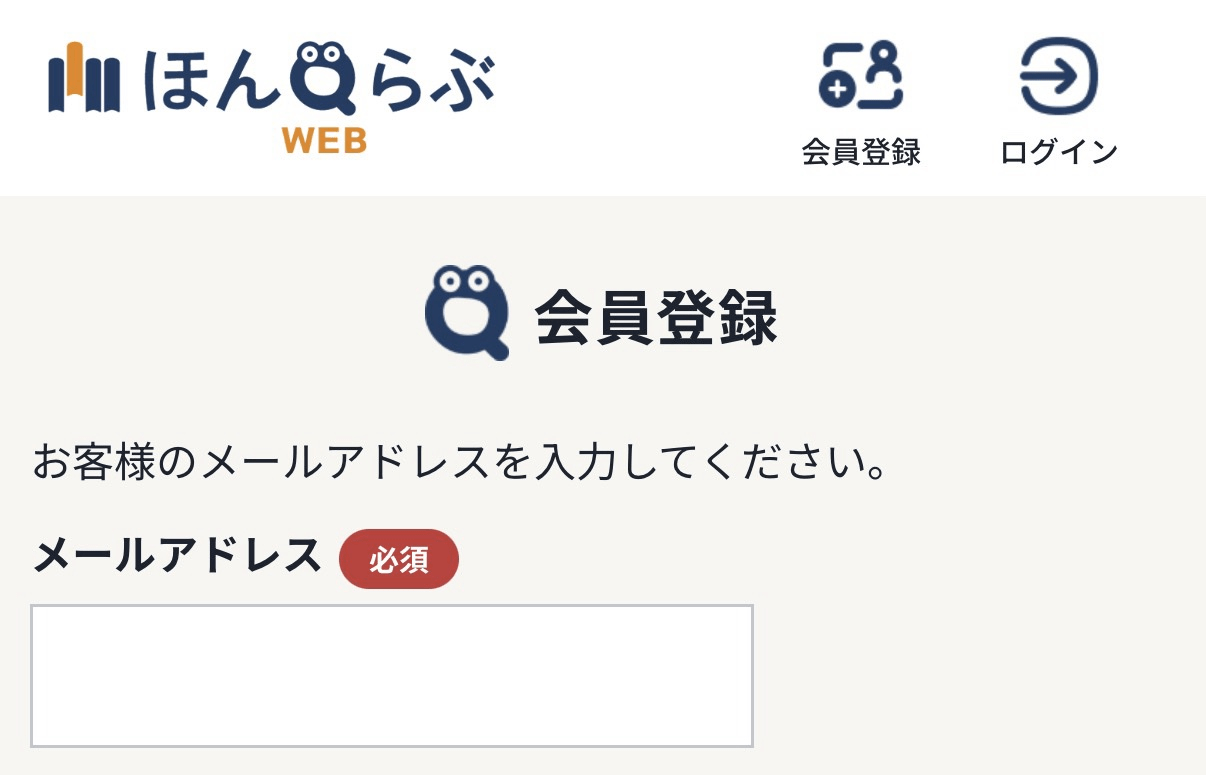
1. メールアドレスを入力
右上の「会員登録」をタップし、メールアドレスを入力してください。

2. 認証コードを受け取る
入力したメールアドレス宛に認証コードが送信されますので、届いた認証コードを入力してください。
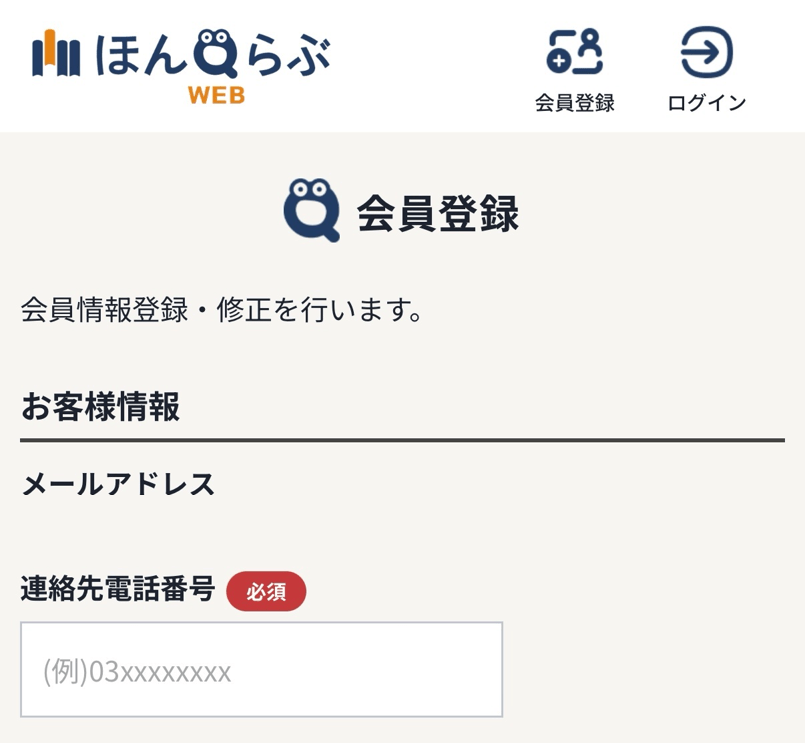
3. 会員情報を入力
電話番号などの会員情報を入力してください。
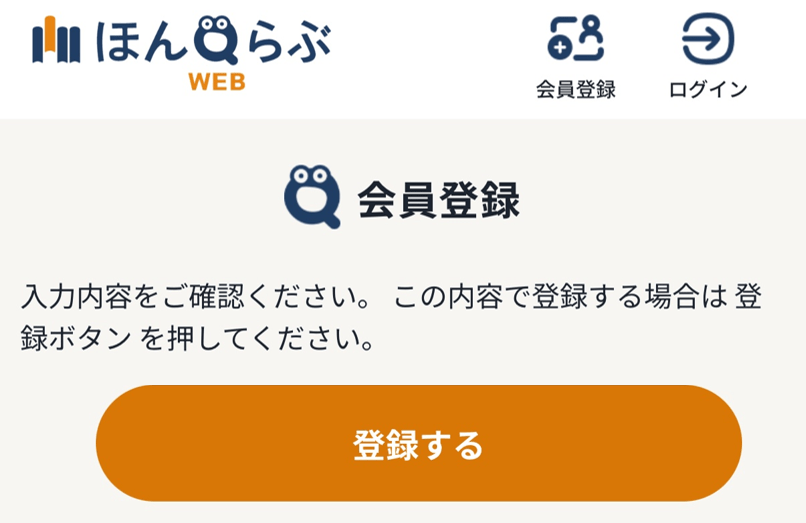
4. 会員登録
会員規約に同意の上、会員登録ボタンをタップして登録を完了してください。
-
カード本体をお持ちの方はカードを、ほんらぶアプリでカードをご登録されていた方は、ほんらぶアプリをお手元にご用意ください。
1. ログイン
右上の「ログイン」をタップし、メールアドレスとパスワードを入力してログイン。マイページ「ポイントカード発行・編集」メニューを選択してください。

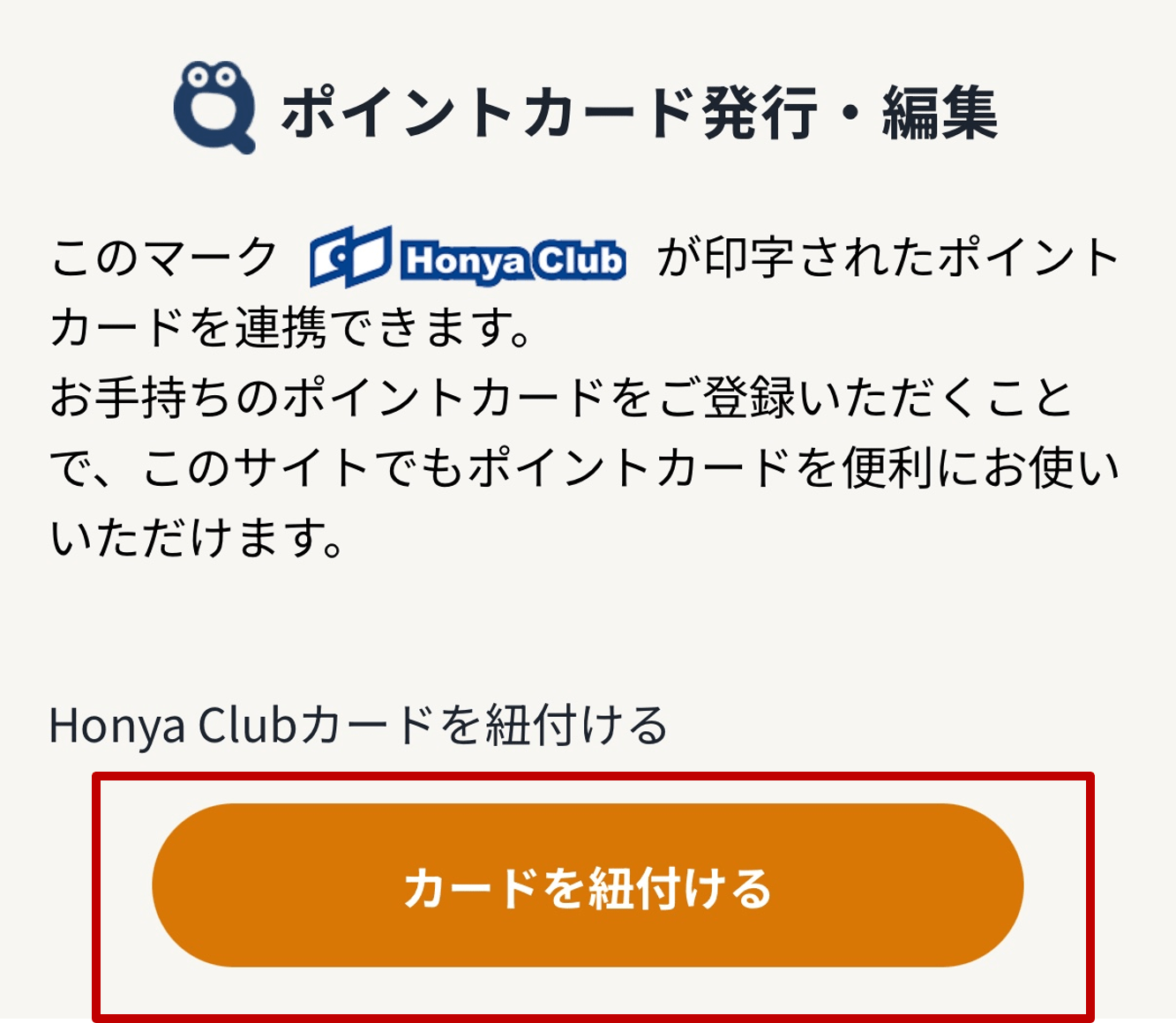
2. カードを紐付ける
「カードを紐付ける」ボタンをタップしてください。
3. 会員No.と生年月日を入力する
お手持ちのHonya Clubカード裏面に記載の会員No.を入力してください。
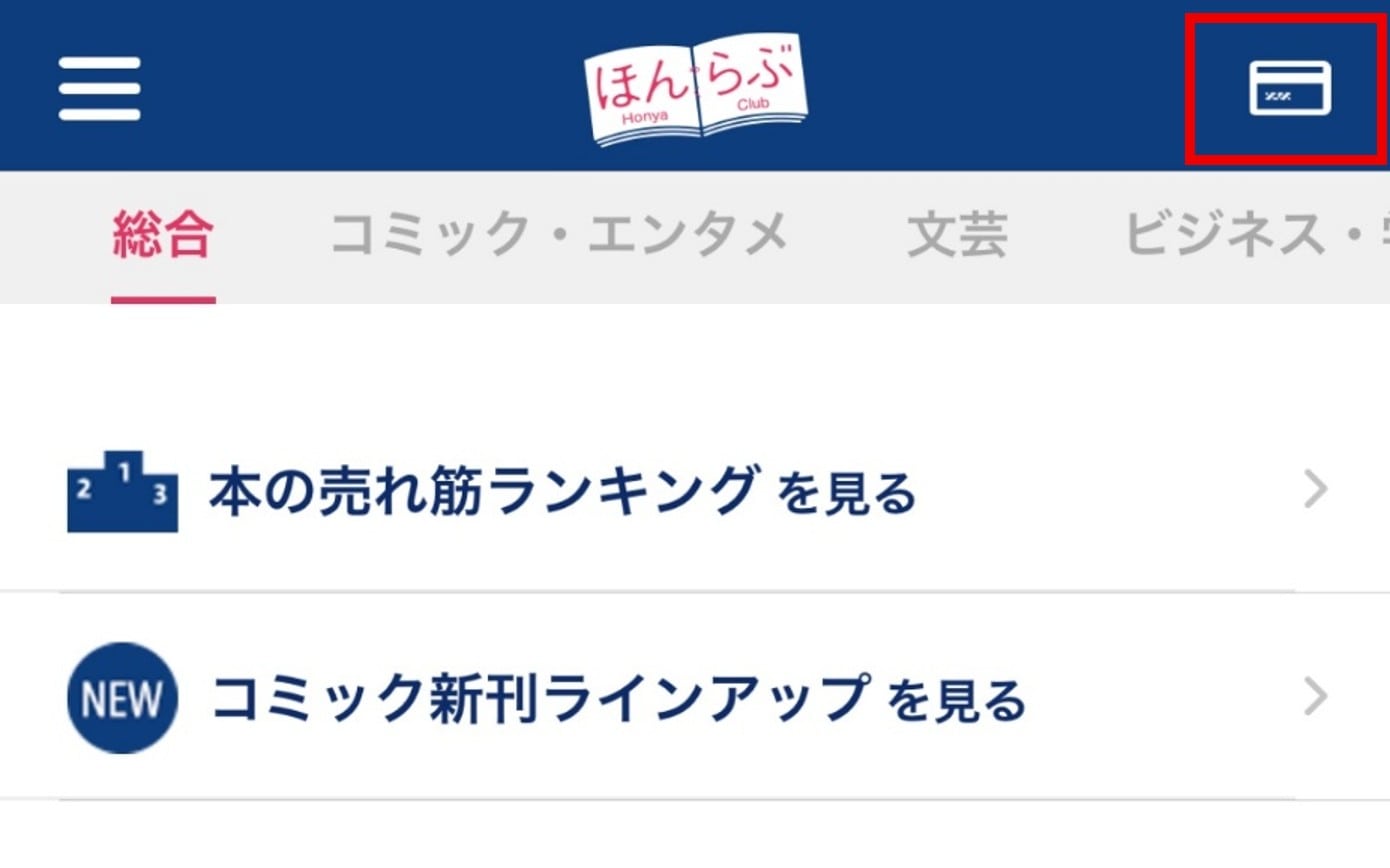
1)ほんらぶアプリ右上のカードアイコンをタップ
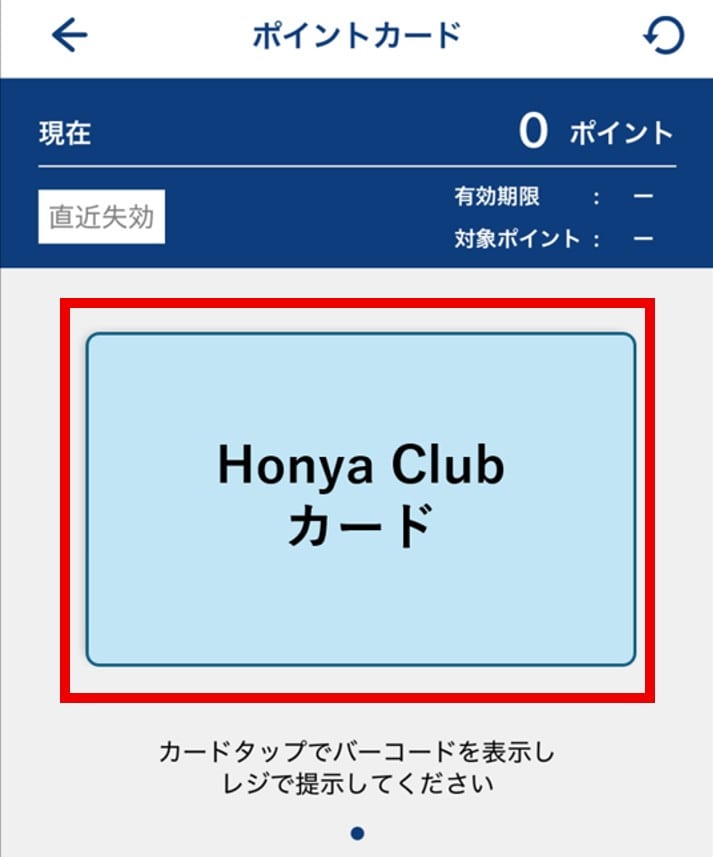
2)対象カードの券面を選び、タップ
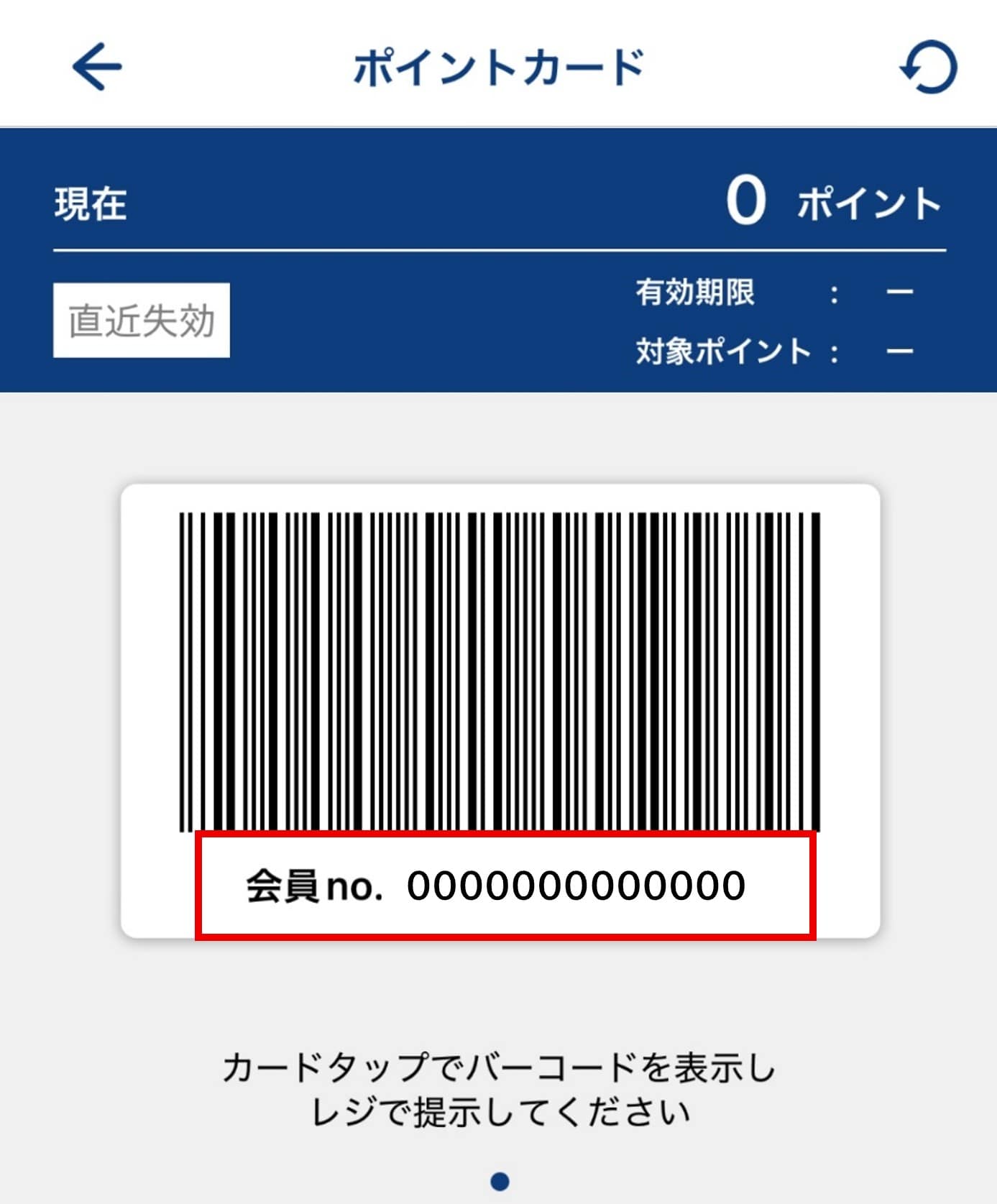
3)バーコード下に表示される会員No.を確認
※生年月日が一致しない場合は、会員情報の登録が完了していない可能性があります。⑤お客様情報の登録(ポイント有効化)に沿ってご登録ください。
4. カード連携
画像URL会員規約に同意の上、「上記内容で登録する」ボタンをタップして連携を完了してください。
1. ログイン
右上の「ログイン」をタップし、メールアドレスとパスワードを入力してログインしてください。
2.書店をさがす
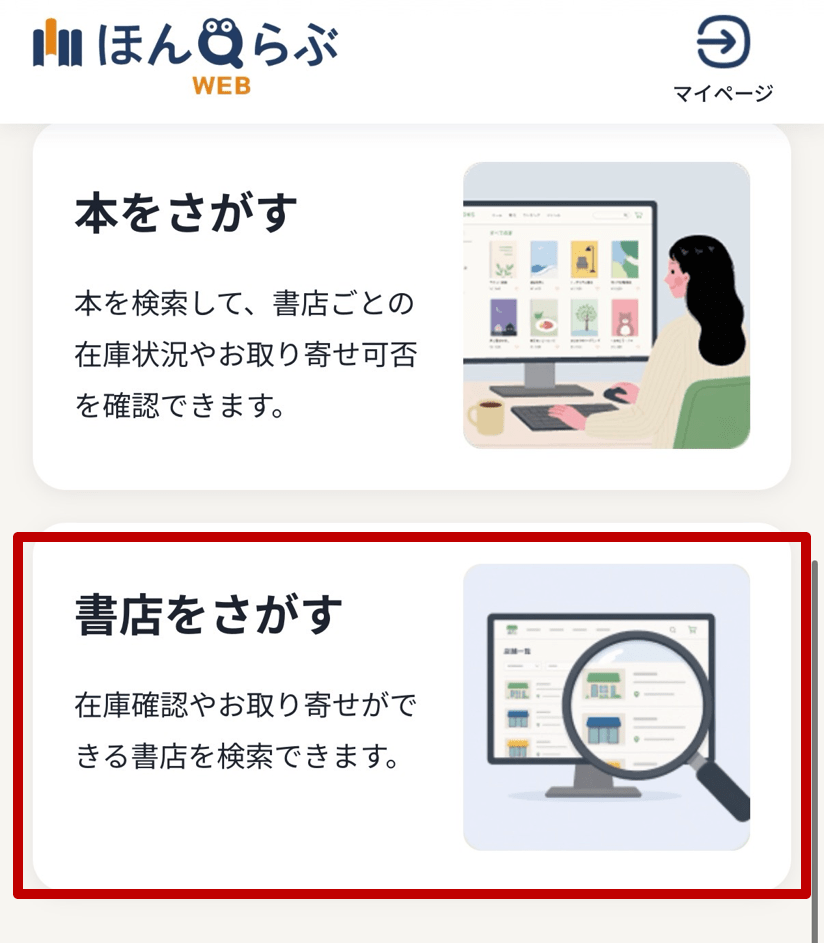
左上の「ほんらぶWEB」アイコンをタップ、トップページへ移動し、「書店をさがす」を選択してください。
3. お気に入り店舗の登録
お気に入りに登録したい店舗を検索し、店舗名横の「ハートマーク」をタップ。ハートがピンク色に変われば登録完了です。
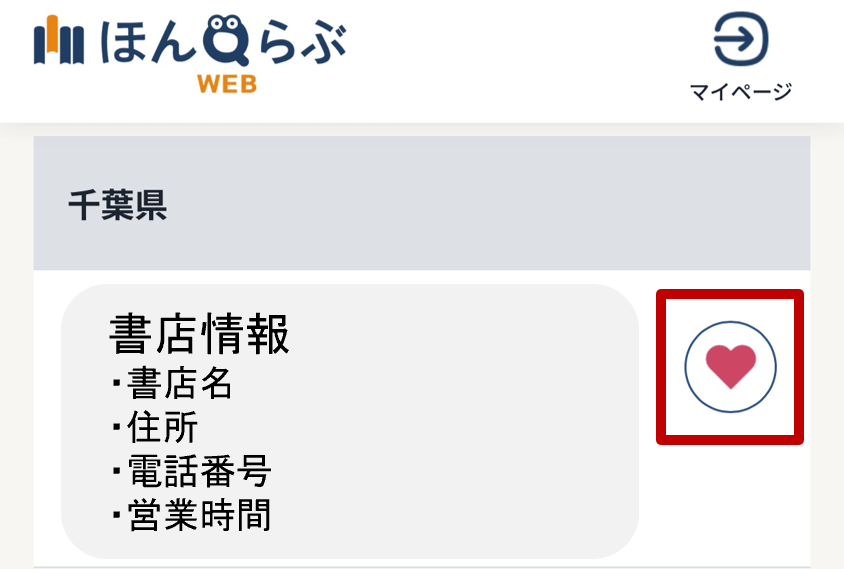
登録いただきますと、店舗在庫の確認や、お取り寄せの際に受け取り店舗として選択いただけます。
1. ログイン
右上の「ログイン」をタップし、メールアドレスとパスワードを入力してログインしてください。
2.商品をさがす
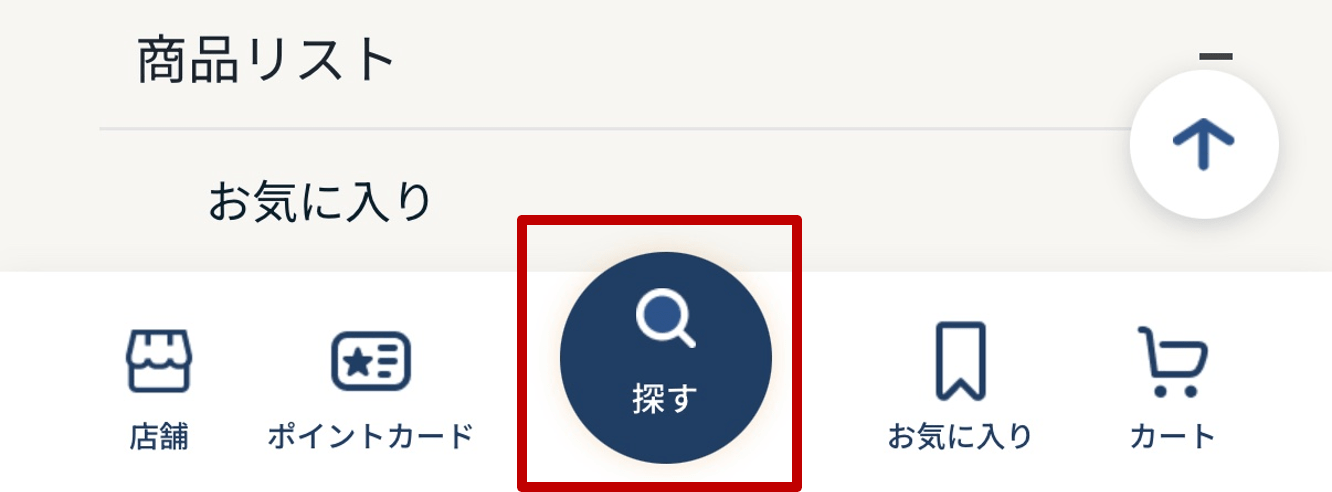
画面下の「探す」アイコンをタップし、お気に入りに登録したい商品を検索してください。
3. お気に入り商品の登録
検索結果一覧もしくは商品詳細画面にある「しおりマーク」をタップ。しおりがピンク色に変われば登録完了です。
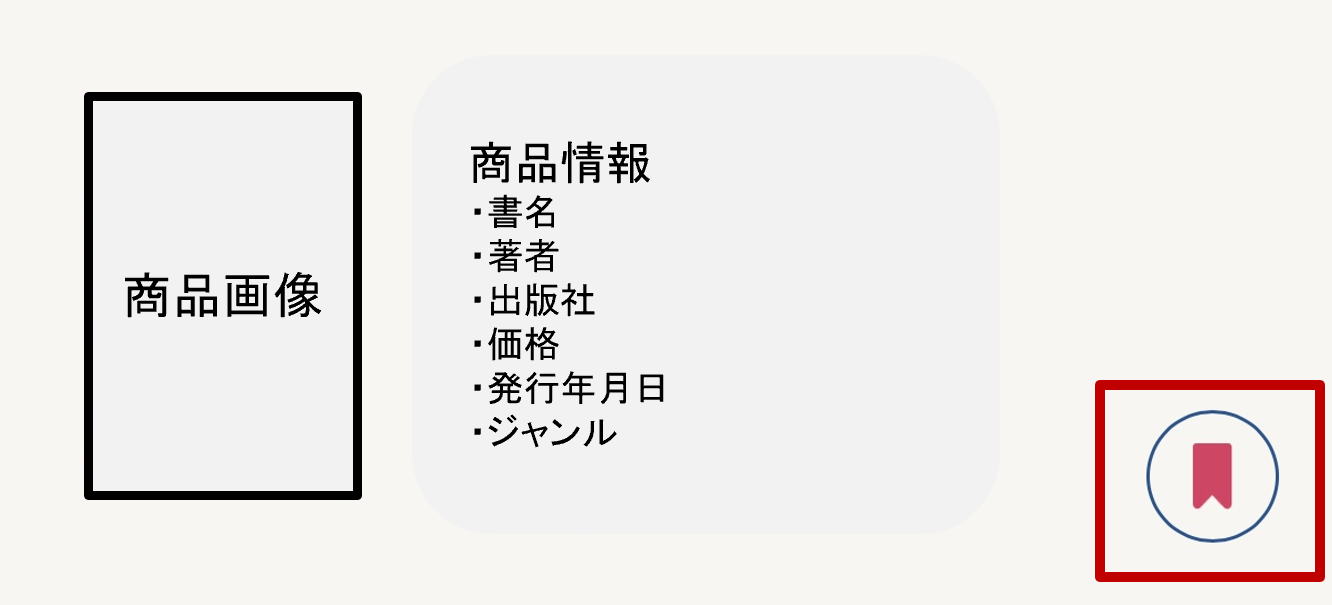
登録した商品は、「マイページ」の「商品リスト」からご確認いただけます。
-
・ポイントを利用してお買い物をする場合
・②Honya Clubカード再連携の際に、生年月日が一致しない場合
1. サイトにアクセス
Honya Club.comにアクセスし、「新規会員登録をする」をタップ。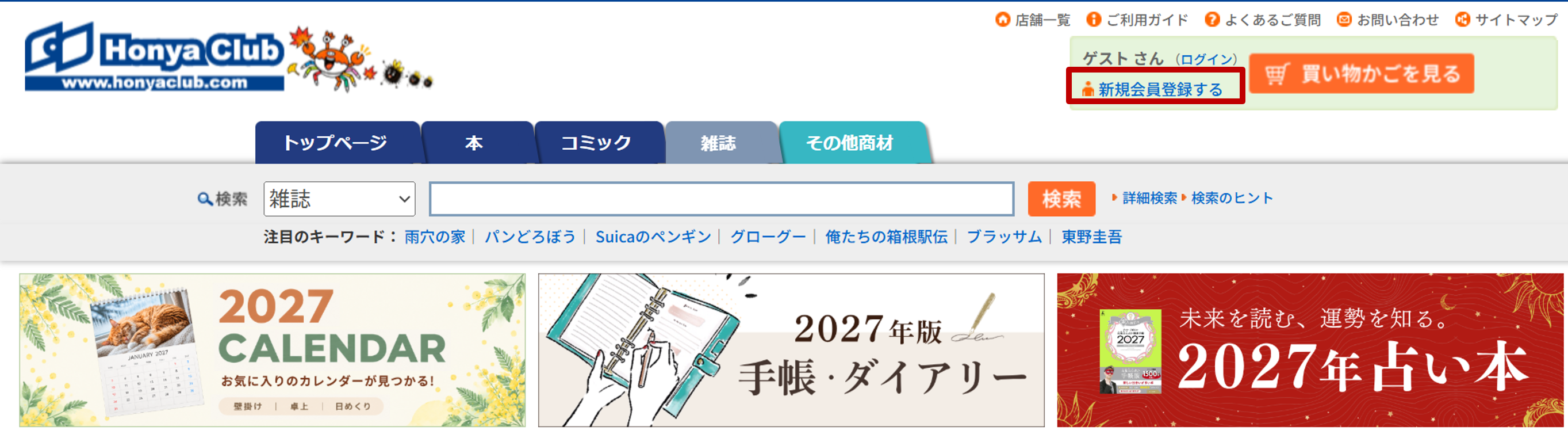
※すでにHonya Club.comのログインIDをお持ちの方は、ログイン後マイページからHonya Clubカード登録を行ってください。
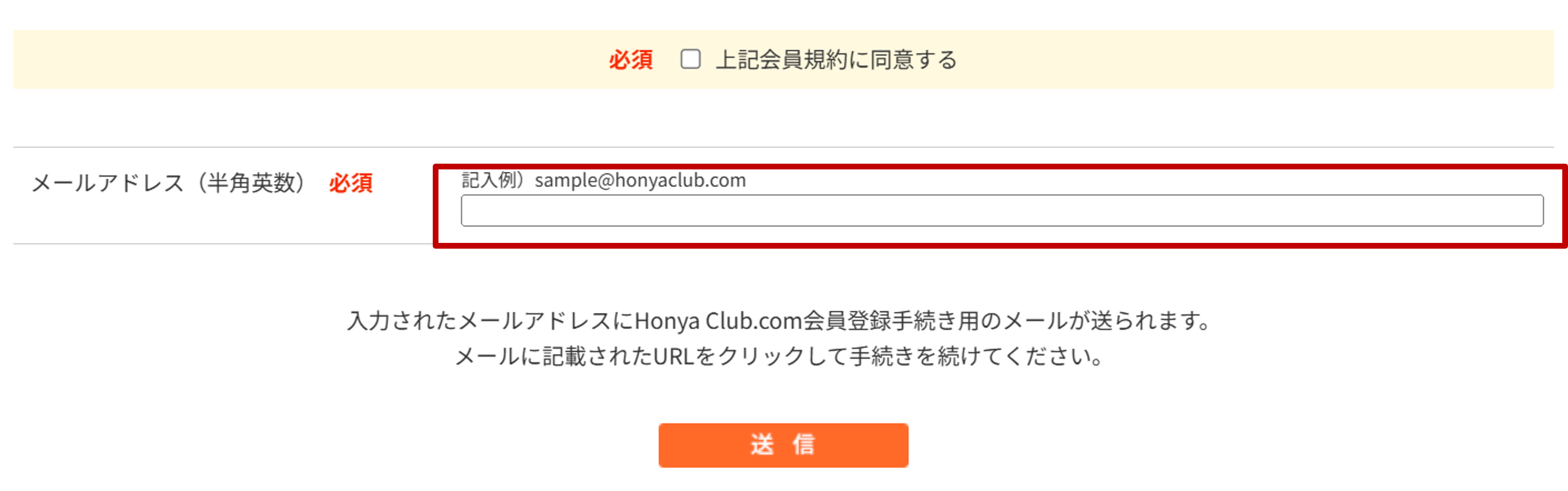
2. メールアドレス入力
規約同意後、メールアドレスを入力し、送信ボタンをタップしてください。入力したメールアドレス宛に登録用のメールが届きます。
3. カード情報入力
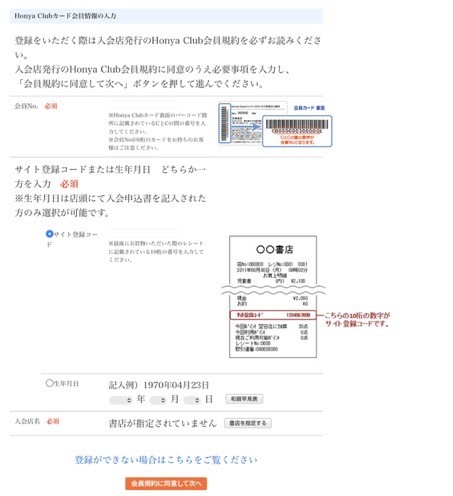
Honya ClubカードNo.とレシートにあるサイト登録コードを入力してください。
※サイト登録コードが記載されたレシートをお持ちでない方は、次回のお買い物にて再発行させていただきます。
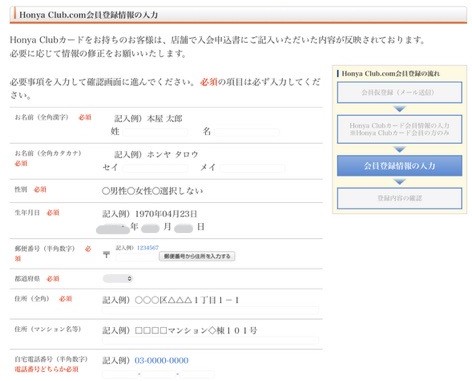
4. お客様情報入力
お客様情報を入力していただき、内容確認後、「登録する」ボタンをタップして会員登録完了です。