
ご利用ガイド
本を「探す」、「見つける」、「出会う」。
このサイトでは、読みたい本を検索して在庫を確認したり、書店の店頭へ取り寄せたりすることができます。
気になる一冊を見つけたら、ぜひお近くの書店で本との出会いをお楽しみください。
01.商品を探す・在庫を確認する
1)商品を検索する
トップページの検索窓よりキーワードを入力し、商品を検索することができます。
「条件を絞り込む」を押すと、ISBNコード/著訳者/価格などを指定し条件を絞ることも可能です。
「セーフサーチ」をONにして検索をすると、検索結果から成年向け商品が除外されます。
2)検索結果を確認する
検索結果が一覧で表示されます。「並び順」で検索結果の並び替えができます。
ログインしている場合、各商品情報右下のしおりボタンを押すことで「お気に入り商品」への登録/解除ができます。
該当商品が見つからない場合は、画面上部の絞込条件を解除、「検索条件」ボタンより条件の再指定を行ってください。
3)商品詳細情報を確認する
検索結果の商品情報を選択すると、商品詳細情報画面へ遷移します。
4)在庫状況を確認する
「お気に入り店舗」もしくは「近くの店舗」の在庫状況、お取り寄せ可否が○△×ーのいずれかで表示されます。
※お気に入り店舗は、会員登録済みかつ店舗一覧よりお気に入り登録済の場合のみ表示されます。
※近くの店舗は、ご利用端末の位置情報をONに設定する必要があります。現在地から20km内の店舗が表示されます。
▼在庫情報マークについて
- ○…3冊以上在庫あり
- △…1~2冊在庫あり
- ×…在庫なし
- ー…取り寄せ不可
02.書店へ取り寄せる
1)商品をお取り寄せリスト(カート)へ入れる
在庫を確認した際に「商品取り寄せ」ボタン(PCでは「商品を取り寄せる」ボタン)がある場合は、このボタンを押すことでお取り寄せリストへ追加できます。
※「商品取り寄せ」(PCでは「商品を取り寄せる」)ボタンがない場合、その商品の取り寄せはできません。
※複数商品を取り寄せる場合は、「お買い物を続ける」ボタンを押すことで別商品の検索・追加が可能です。
2)カート内の商品を店舗へ取り寄せる
「店舗で受け取る」ボタンより、お取り寄せ情報入力画面へお進みいただけます。
1. ほんらぶWEB会員ログイン/ゲスト購入/新規会員登録のいずれかを選択し、必要な情報をご入力ください。
2. 受け取り店舗を変更可能です。
※自宅など指定住所への配送をご希望の場合は、弊社運営のオンライン書店 Honya Club.comをご利用ください。
3. 商品の種類や受け取り店舗の運用により、メールアドレスの入力が必要となる場合があります。
・予約商品(未刊商品):メールアドレスの入力が必須です。
・既刊商品:受取書店によって、メールアドレスの入力要否が異なります。
メールアドレスの入力要否は、ご注文時に表示される画面にてご確認ください。
4. 事前に店舗から電話を受ける ※一部店舗のみ
商品が店舗入荷した際に電話連絡が必要な場合は、チェックを入れ希望時間帯をご選択ください。
5. Honya Club.com会員認証 ※一部店舗のみ
Honya Club.comの会員登録をしている場合、ログイン情報を入力することでHonya Club.com認証が可能です。
入力済み会員情報とHonya club.com登録情報が異なる場合、Honya Club.com登録情報に更新されます。
6. ご注文内容確認画面で、注文内容をご確認ください。
修正がある場合、「変更」ボタンで再入力/選択が可能です。
7. 会員規約の内容をご確認いただき、「Honya Club.comの会員規約に同意して注文する」にチェックを入れます。
8.「注文を確定する」ボタンを押すと、取り寄せ完了です。
※今回の注文者情報でほんらぶWEB会員登録を行いたい場合は、ご注文完了画面下部の「ほんらぶWEBに会員登録する」ボタンからご登録いただけます。
メールアドレスを入力後、届いた認証コードを入力し、パスワードなど必要情報をご入力ください。
電話番号には今回のご注文時に入力した番号が自動入力されます。変更する場合は、直接修正をしてください。
会員規約をご確認の上「規約に同意する」にチェックを入れ、「確認画面へ」ボタンを押します。
入力内容を確認し、「登録する」ボタンを押すと会員登録完了です。今回のご注文分より「購入履歴」に保存されます。
9. 取り寄せ完了画面に表示された「注文番号」は、商品受取時まで大切に保管してください。
ご注文時にメールアドレスを入力した場合、注文完了時に自動配信されるメール本文にも記載されます。
※複数商品をご注文の場合、注文番号が複数表示される事がございます。
※注文番号が不明の場合、お問い合わせに対応できない、商品の受け取りができない等の場合がございます。
03.書店で受け取る
商品の受け取り手順
1. 注文完了後、1~2日で店舗へ発送されます。(土日祝日・年末年始など出荷がない場合がございます)
また、商品が店舗へ発送されたらメールが届きます。※ご注文時にメールアドレスを入力した場合のみ
このメールが届いた時点では、商品配送中につき店舗にはまだ届いておりません。
2. 商品が店舗へ入荷したら、ご案内メールが届きます。※ご注文時にメールアドレスを入力した場合のみ
ご注文時に「事前に店舗から電話を受ける」を希望したお客様には、店舗よりお電話を差し上げます。
※一部店舗では、入荷時のご案内メールの送信・店舗からの電話連絡を実施しておりません。
3. 受取店舗へ商品を受け取りにお越しください。
4. 店頭レジにて「ほんらぶWEB」で注文済みであること、注文番号をスタッフへお伝えください。
5. 商品受取時にお支払いをお願いします。
04.会員登録・会員機能
会員登録手順
1. トップページ右上の「新規登録」ボタンを押します。
2. メールアドレスを入力し、「送信」ボタンを押します。
3. 入力したメールアドレスへ「認証コード」が届きます。※認証コードの有効期限は40分間です。
4. サイトへ戻り、認証コードをご入力の上「認証する」ボタンを押します。
5. 会員登録画面に進みますので、必要情報をご入力し「会員規約」をご確認・同意の上、「確認画面へ」ボタンを押します。
6. 登録内容をご確認いただき、問題なければ「登録する」ボタンを押します。修正をする場合は、「戻る」ボタンより修正を行ってください。
※「ログインしたままにする」にチェックを入れて登録する場合、次回以降も同端末でほんらぶWEBへアクセスすると自動でログイン状態となります。
共有端末でご登録の場合にはチェックをお外しください。
7. 登録完了画面に遷移すれば、会員登録完了です。ご登録いただいたメールアドレスへ登録完了メールが送信されます。
ログイン方法
トップページ右上の「ログイン」ボタンよりほんらぶWEBにログインします。
会員限定機能
会員登録をすると、以下の便利な機能をご利用いただけます。
- ・お気に入り商品の登録
- ・お気に入り店舗の登録
- ・ほんらぶWEBのお取り寄せ履歴の確認
- ・Honya Clubカードの新規発行、連携(一部対象店舗のみ)
- ・お買い物時のHonya Clubカード表示およびポイントの加算・利用(一部対象店舗のみ)
- ・Honya Clubポイント残高の確認(一部対象店舗のみ)
【お気に入り商品の登録】
1. 商品を検索し、商品詳細画面へ進みます。
2. 商品画像右上のしおりマークを押します。
3. しおりマークの色が赤に変わると、登録完了です。解除する場合、再度しおりマークを押すと白色に戻り、解除完了となります。
※登録上限数はございません。
【お気に入り商品の確認】
1. 右上の「ログイン」ボタンよりほんらぶWEBにログインします。※すでにログイン済みの場合、右上の「マイページ」ボタンを押してください。
2. マイページ内の「お気に入り商品一覧」ボタンより、ご登録中のお気に入り商品をご確認いただけます。
※登録上限数はございません。
【お気に入り店舗の登録】
1. トップページ「書店をさがす」より、書店を検索します。
2. 書店一覧ページもしくは書店の詳細ページ内にあるハートマークを押します。
3. ハートマークの色が赤に変わると、登録完了です。解除する場合、再度ハートマークを押すと白色に戻り、解除完了となります。
※最大5店舗までご登録可能です。
【お気に入り店舗の確認】
1. 右上の「ログイン」ボタンよりほんらぶWEBにログインします。※すでにログイン済みの場合、右上の「マイページ」ボタンを押してください。
2. マイページ内の「お気に入り店舗一覧」ボタンより、ご登録中のお気に入り店舗をご確認いただけます。
※最大5店舗までご登録可能です。
【お取り寄せ履歴の確認】
1. 右上の「ログイン」ボタンよりほんらぶWEBにログインします。※すでにログイン済みの場合、右上の「マイページ」ボタンを押してください。
2. マイページ内の「注文履歴」ボタンより、取り寄せをした日時・商品などの履歴をご確認いただけます。
05.Honya Clubカードのご利用 ※一部店舗のみ
Honya Clubカードのご利用方法
Honya Clubカードの発行・連携が完了すると、サイト上でポイントカードの表示が可能となります。
対象の書店でのお買い物の際にお会計レジでポイントカード表示画面をご提示いただくことでポイントの加算・ご利用が可能です。
※ほんらぶWEBからのお取り寄せ時はもちろん、店舗でのお買い物の際にも同じポイントカードをご利用いただけます。
Honya Clubカードの新規発行手順(Honya Clubカードをお持ちでない方)
1. ほんらぶWEB会員登録を行ってください。(手順は、04.会員登録ご確認ください)
2. マイページ内の「ポイントカード発行・編集」メニューを選択します。
3. 「カードを新規で発行する」ボタンを押下します。
4. カードを発行する書店のチェーン名・店舗名を選択します。
5. 会員規約をご確認・同意の上、「カードを新規で発行する」ボタンを押します。
6. 新規発行完了です。
Honya Clubカードの連携手順(Honya Clubカードをお持ちの方・ほんらぶアプリで連携をしていた方)
1. ほんらぶWEB会員登録を行ってください。(手順は、04.会員登録ご確認ください)
2. マイページ内の「ポイントカード発行・編集」を選択します。
3. 「カードを紐づける」ボタンを押下します。
4. 【店頭で発行したHonya Clubカードをお持ちの方】
お手持ちのHonya Clubカード裏面に記載の会員no.と、ご自身の生年月日をご入力ください。
【ほんらぶアプリでカード発行・連携をしていた方】
(1)ほんらぶアプリ右上のカードアイコンより、Honya Clubカード画面を表示します。
(2)対象カードの券面を選び、カード画像をタップします。
(3)バーコード下に会員no.が表示されていることを確認します。
(4)ほんらぶWEBの会員no.入力画面に(3)で確認した会員no.と、ご自身の生年月日をご入力ください。
5. 会員規約をご確認・同意の上、「会員規約に同意して次へ」ボタンを押します。
6. 紐づけ内容をご確認の上、「上記内容で登録する」ボタンを押下します。
7. 紐づけ完了です。
※生年月日認証できない場合は以下手順に沿って、Honya Clubカードへの会員情報ご登録をお願いいたします。
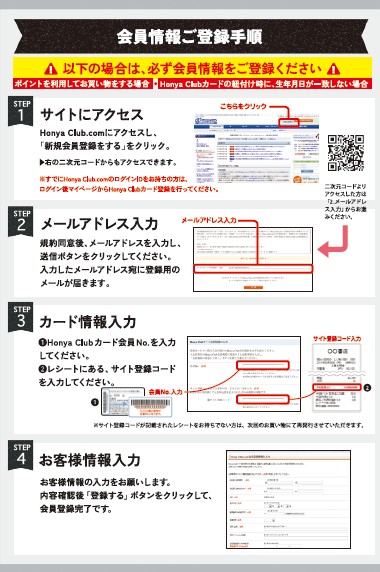
Honya Clubカード提示方法
1. ほんらぶWEBトップページ右上のログイン画面もしくはヘッダーのアイコン「ポイントカード」よりログインします。
2. マイページ「ポイントカード表示」メニューを押します。※ヘッダーのアイコンからログインした場合は、「ポイントカード表示」画面に自動で切り替わります。
3. ご登録済のHonya Clubカードが表示されるので、ご利用したいチェーンのカードをご選択ください。
4. カード券面画像をタップするとバーコードが表示されるため、レジスタッフへご提示ください。
便利な使い方(店舗でポイントカードを提示する機会が多い方におすすめ!)
ホーム画面への追加
本サイトは、スマートフォンのホーム画面に追加してご利用いただけます。
ホーム画面に追加すると、アプリのようにアイコンからすぐにアクセスできるため、店舗でポイントカードを利用する際や、在庫確認の際に便利です。
【追加方法】
iPhone(Safari)
1. Safariで本サイトを開く
2. 共有ボタンをタップ
3. 「ホーム画面に追加」をタップ
4. 「追加」をタップ
Android(Chrome)
1. Chromeで本サイトを開く
2. メニューをタップ
3. 「ホーム画面に追加」→「ショートカットを作成」をタップ
4. 画面の案内に従って追加
※お使いの端末やブラウザによっては、ホーム画面追加機能をご利用いただけない場合があります。
ホーム画面に追加できない場合でも、本サイトをブラウザのブックマークに登録することで、ポイントカードの表示やお取り寄せサービスを便利にご利用いただけます。
「ログインしたまま」にする
ほんらぶWEB会員登録時もしくはログイン時に「ログインしたままにする」にチェックを入れると、次回以降のログイン手順を省略できます。
※共用端末や第三者が使用する端末では、セキュリティ保護のため、チェックを入れないでください。
※ブラウザの設定やCookieの利用状況によっては、ログイン状態が維持されない場合があります。
※「セキュリティ保護のため」、一定期間が経過すると再ログインが必要になる場合があります。